
Willkommen bei O&O DiskImage 22!
Vielen Dank, dass Sie sich für O&O DiskImage 22 entschieden haben!
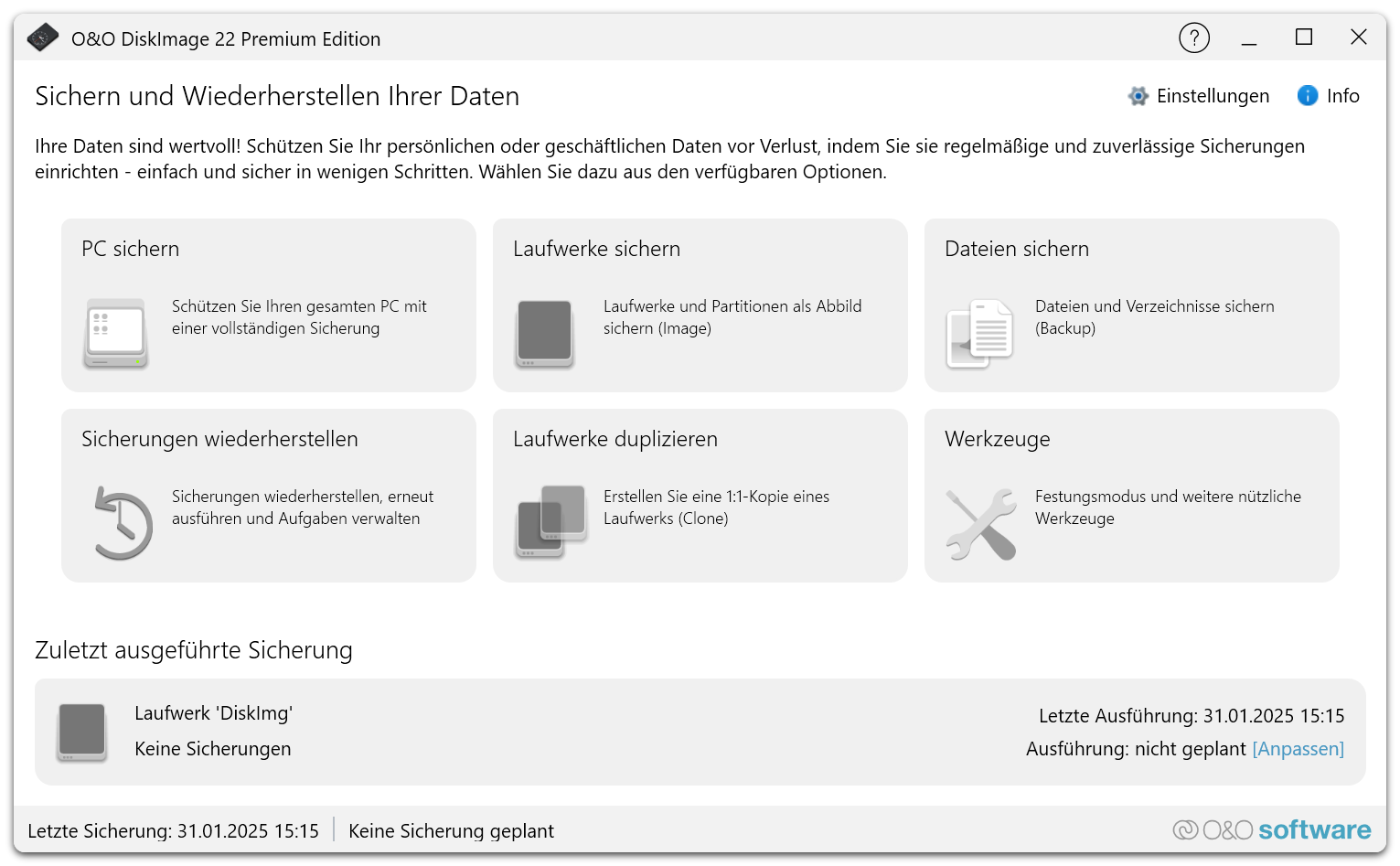
Mit O&O DiskImage können Sie Ihre Daten zuverlässig sichern und im Notfall schnell wiederherstellen – sei es der komplette PC, einzelne Festplatten und Partitionen oder auch nur bestimmte Dateien und Verzeichnisse.
Ein zuvor erstelltes Backup lässt sich mit wenigen Klicks zurückspielen – auch dann, wenn Windows einmal nicht mehr starten sollte. So haben Sie die Sicherheit, dass Ihre Daten, Ihr System und Ihre Arbeit jederzeit geschützt sind.
Ihre Vorteile auf einen Blick
- Komplette Images Ihres gesamten PCs oder einzelner Laufwerke:
Erstellen Sie sektorbasierte Sicherungen Ihrer gesamten Systemumgebung oder einzelner Datenträger – ideal für vollständige Systemabbilder und schnelle Wiederherstellung. - Datei- und Ordnersicherung für gezielten Schutz:
Sichern Sie einzelne Dateien, Ordner oder ganze Verzeichnisstrukturen, wenn kein vollständiges Image benötigt wird. - Automatisierte Backups nach Zeitplan:
Legen Sie fest, ob Sicherungen täglich, wöchentlich oder monatlich erfolgen sollen. O&O DiskImage führt alles automatisch im Hintergrund aus. - Wiederherstellung auch ohne startfähiges Windows:
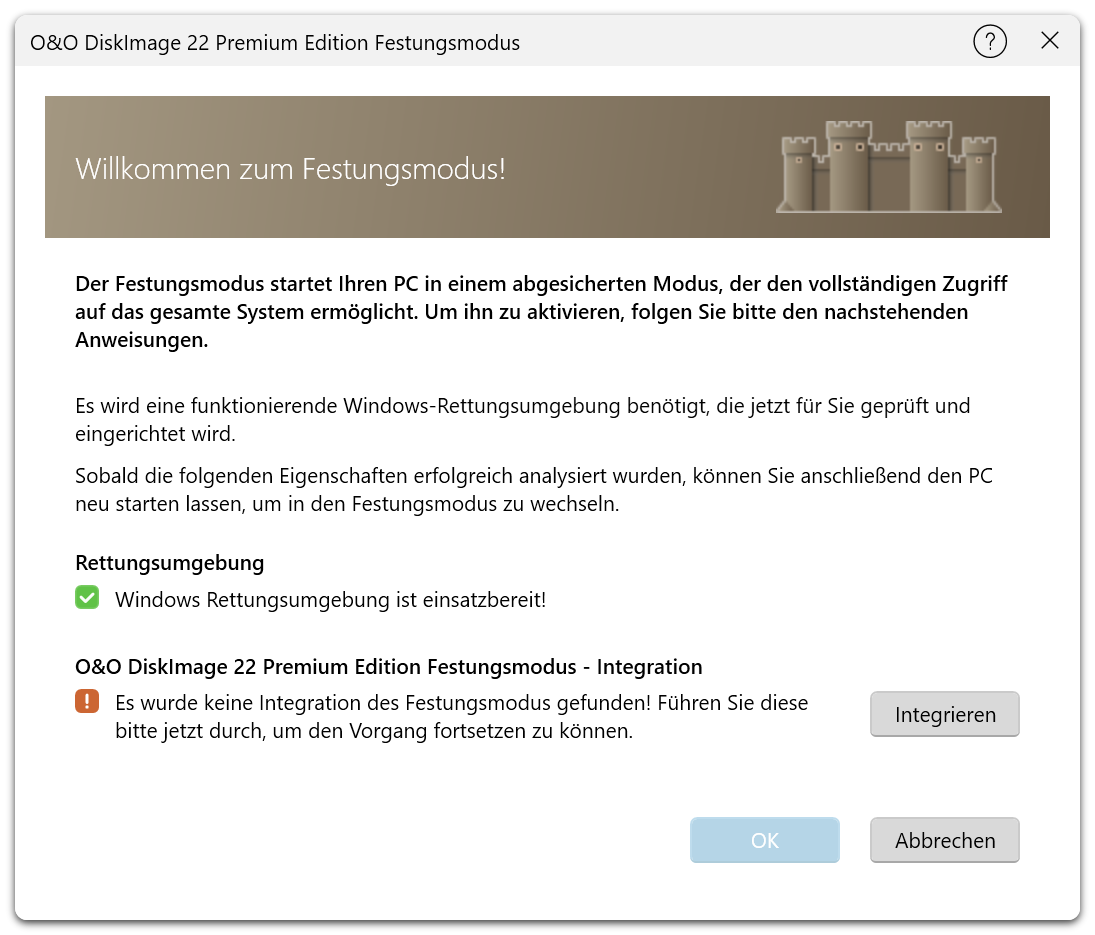
Dank integrierter Bootumgebung (WinRE) können Sie Ihre Sicherungen selbst dann wiederherstellen, wenn Windows nicht mehr startet. - Unterstützung moderner Systeme:
Vollständige Unterstützung für SSDs, UEFI- und GPT-Systeme – inklusive TRIM.
Weitere Vorteile durch integrierte Werkzeuge
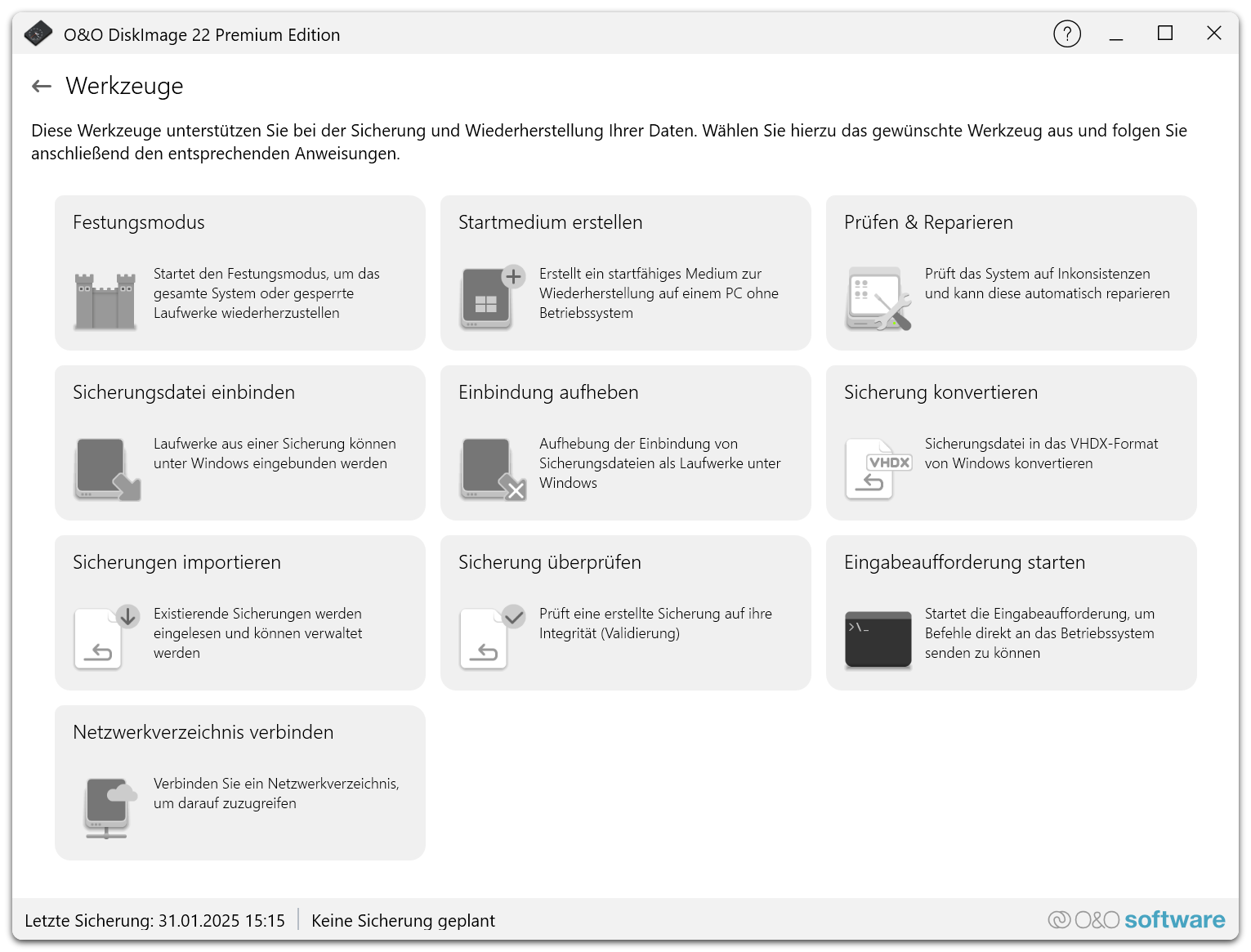
- Startmedium erstellen:
Erzeugen Sie ein bootfähiges Wiederherstellungsmedium oder integrieren Sie O&O DiskImage direkt in die Windows-Wiederherstellungsumgebung (WinRE). - Sicherung prüfen:
Überprüfen Sie Ihre Backups auf Integrität, um sicherzustellen, dass diese im Ernstfall zuverlässig wiederhergestellt werden können. - Image als Laufwerk einbinden:
Öffnen Sie Backups wie ein normales Laufwerk im Windows Explorer, um schnell einzelne Dateien wiederherzustellen. - Datenträger klonen:
Klonen Sie komplette Datenträger – perfekt für den Umzug auf neue Hardware oder den Wechsel auf SSDs. - Geräteinformationen & Analyse:
Behalten Sie den Zustand Ihrer Festplatten im Blick, z. B. über SMART-Werte und detaillierte Datenträgerinformationen. - Skripte & Expertenfunktionen:
Nutzen Sie Kommandozeilenwerkzeuge und Skripte für professionelle, automatisierte Backup-Szenarien.
Erste Schritte
Nach der Installation und dem ersten Start können Sie O&O DiskImage ganz einfach freischalten:
- „Ich möchte meine Lizenz eingeben“, wenn Sie bereits einen Lizenzschlüssel besitzen.
- „Eine Lizenz erwerben“, um jetzt die passende Edition zu kaufen.
- „Testversion starten“, wenn Sie O&O DiskImage zunächst ausprobieren möchten.
Empfehlung zum Start
1. Integrieren Sie O&O DiskImage direkt in Microsoft Windows
Öffnen Sie auf der Startseite „Werkzeuge“ und wählen Sie „Startmedium erstellen“. Damit wird die O&O DiskImage Bootumgebung in die Windows-Wiederherstellungsumgebung (WinRE) eingebunden und ist beim Systemstart verfügbar.
2. Erste Vollsicherung durchführen
Wechseln Sie zum Tab „Laufwerkssicherung“ und starten Sie eine Voll- oder 1-Klick-Sicherung. Je nach Datenmenge kann dies etwas Zeit in Anspruch nehmen – währenddessen können Sie normal weiterarbeiten.
3. Automatische Sicherungen einrichten
Im Tab „Zeitplan“ legen Sie fest, ob Backups täglich, wöchentlich oder monatlich erfolgen sollen. So sind Ihre Daten immer aktuell geschützt, ohne dass Sie daran denken müssen.
Wiederherstellung im Notfall
Wenn Windows nicht startet, öffnet sich die O&O DiskImage Bootumgebung automatisch. Dort können Sie Ihre zuvor angelegten Sicherungen auswählen und mit wenigen Klicks wiederherstellen – vollständig oder nur einzelne Daten.
Tipps für noch mehr Sicherheit
- Sicherung auf externem Medium: Speichern Sie Ihr Backup zusätzlich auf einer externen Festplatte oder im Netzwerk.
- Image auf USB-Stick: Halten Sie ein aktuelles Startmedium bereit, um jederzeit reagieren zu können.
- Unterschiedliche Speicherorte: Verwenden Sie mindestens zwei verschiedene Speicherorte (z. B. externe Platte + NAS).
Weitere Informationen
Ausführliche Anleitungen, Tipps und Best Practices finden Sie auf unserer Produktseite:
Viel Erfolg und Sicherheit mit O&O DiskImage 22!
Ob privat oder geschäftlich – Sie haben die beste Wahl getroffen, um Ihre Daten vor Verlust zu schützen. Wir wünschen Ihnen ein sicheres Gefühl bei jeder Arbeit mit Ihrem PC!