
Vielen Dank, dass Sie O&O Defrag 30 installiert haben!
Was ist O&O Defrag?
Mit der Zeit werden PCs spürbar langsamer. Ein Hauptgrund dafür ist die fragmentierte Speicherung von Dateien auf Festplatten und SSDs. Beim Defragmentieren werden diese Fragmente neu angeordnet, sodass Dateien wieder deutlich schneller gelesen und verarbeitet werden können. Das spart Zeit, verlängert die Lebensdauer Ihrer Laufwerke – und schont Ihren Geldbeutel!
Erste Schritte mit O&O Defrag
Nach dem ersten Start können Sie Ihre Lizenz bequem über „Ich möchte meine Lizenz eingeben oder eine Lizenz erwerben“ hinzufügen.
Dank der intelligenten Technologie Install & That’s All wählt O&O Defrag 30 automatisch die optimalen Einstellungen und Methoden für Ihr System aus. Unabhängig davon, ob HDDs oder SSDs vorhanden sind – die passenden Optimierungen laufen regelmäßig im Hintergrund und halten die PC-Performance dauerhaft auf höchstem Niveau.
Natürlich können Sie auch jederzeit individuelle Einstellungen vornehmen.
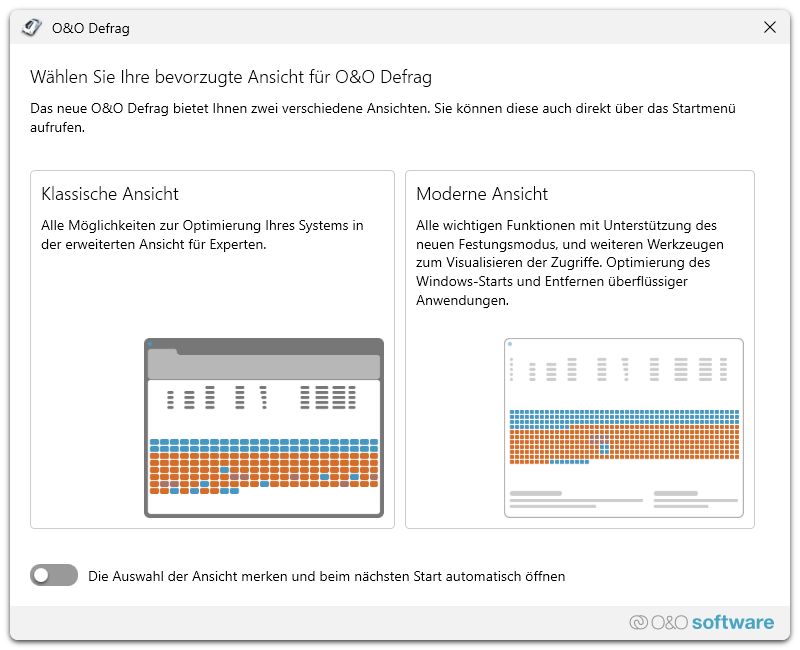
Zwei Ansichten: Klassisch oder Modern
Sie haben die Wahl: Die klassische Ansicht bietet alle vertrauten Profi-Funktionen, während die neue moderne Ansicht schlank, übersichtlich und perfekt für „Set-and-Forget“-Nutzer ist. Wechseln Sie jederzeit zwischen beiden Oberflächen und nutzen Sie genau den Stil, der am besten zu Ihnen passt.
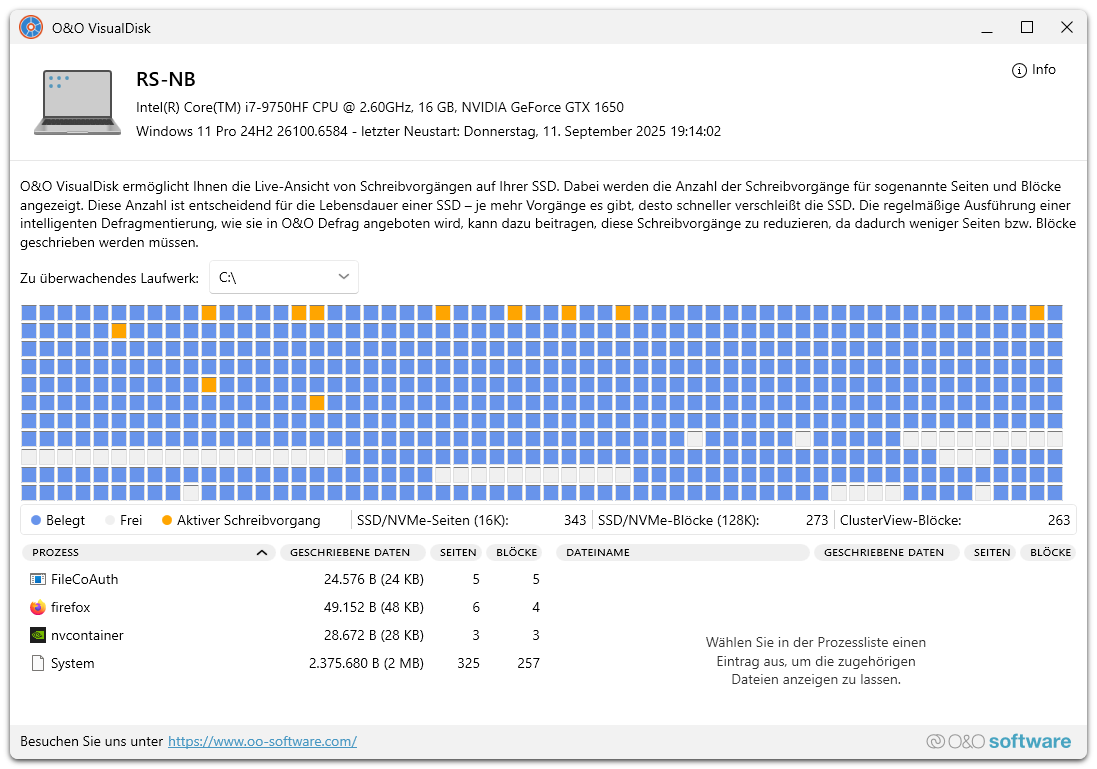
O&O VisualDisk
VisualDisk zeigt Ihnen grafisch die Schreibzugriffe auf SSDs und NVMe-Laufwerke. So erkennen Sie, wie Defragmentierung unnötige Schreibvorgänge reduziert, die Lebensdauer Ihrer Laufwerke verlängert und Abnutzung verhindert.
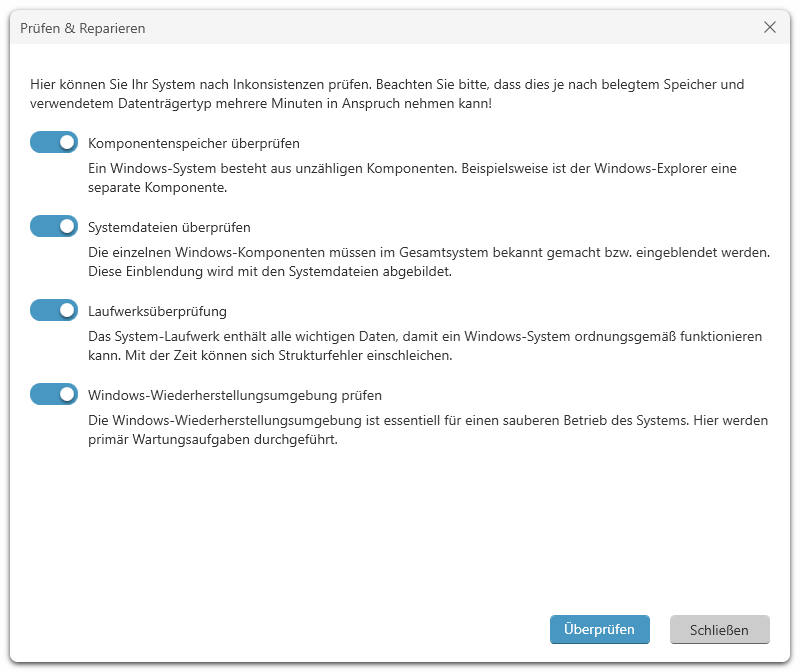
Check & Repair
O&O Defrag überprüft Ihre Laufwerke auf Inkonsistenzen, die Probleme verursachen können. Dabei werden sowohl Speicherbereiche als auch Windows-Systemdateien auf Fehler gescannt. Nach Abschluss erhalten Sie eine Übersicht der Ergebnisse – und können die meisten Fehler direkt mit der integrierten Reparaturfunktion beheben.
Laufwerksgesundheit mit S.M.A.R.T.
Überwachen Sie den „Gesundheitszustand“ Ihrer HDDs, SSDs und RAIDs in Echtzeit. Warnungen bei hoher Temperatur oder von den Laufwerken gemeldeten Fehlern werden direkt im Windows Info-Center angezeigt.
Aktivitätsanzeige in der Windows-Taskleiste

Behalten Sie Ihre Laufwerksaktivität direkt in der Taskleiste im Blick. Sie sehen sofort, welches Laufwerk gerade aktiv ist – und können per Rechtsklick direkt eine Suche auf diesem Datenträger starten.
Analyse Ihrer Laufwerke
Die Analyse liefert Ihnen eine Übersicht, wie Dateien auf Ihren Laufwerken angeordnet und wie stark sie fragmentiert sind:
- Wählen Sie das gewünschte Laufwerk in der Liste aus.
- Starten Sie die Analyse über die Multifunktionsleiste oder das Kontextmenü.
- Je nach Laufwerksgröße kann die Analyse einige Zeit dauern. Fortschritt und Status erkennen Sie am Laufwerkssymbol.
- Nach Abschluss steht Ihnen ein ausführlicher Bericht zur Verfügung.
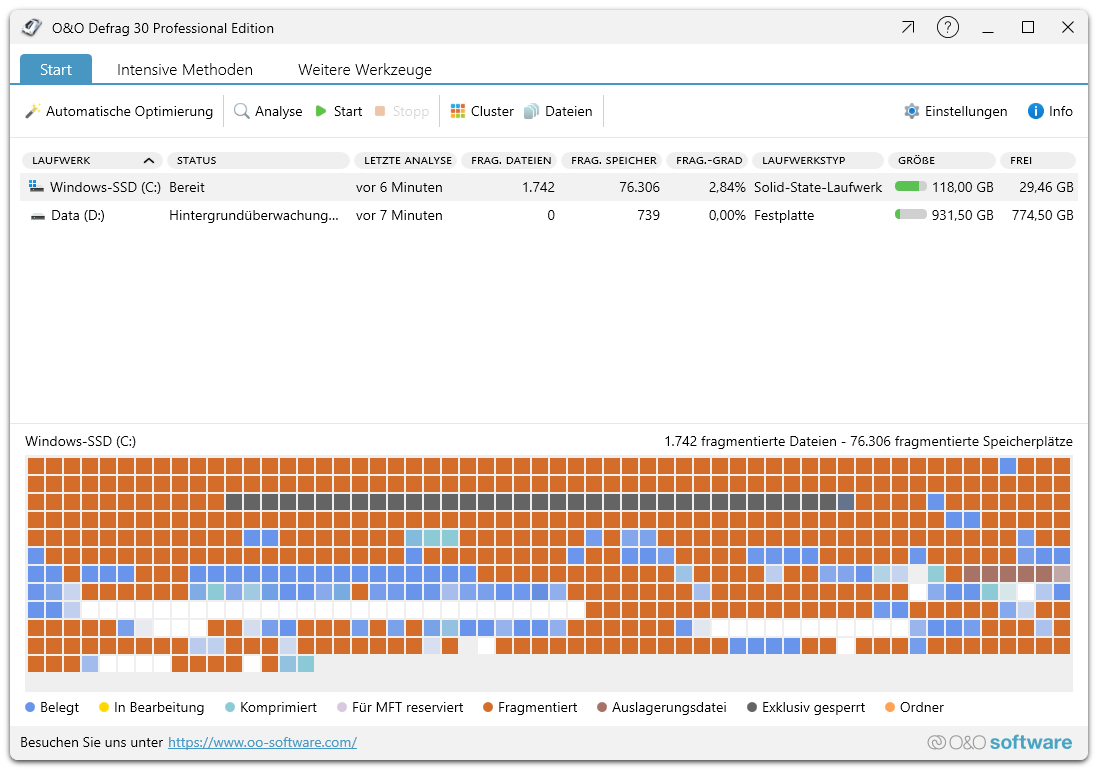
Tipp: Sie können auch mehrere Laufwerke gleichzeitig analysieren, indem Sie die Strg-Taste gedrückt halten und die gewünschten Laufwerke markieren.
Defragmentierung Ihrer Laufwerke
Mit nur wenigen Klicks defragmentieren Sie einzelne Laufwerke oder gleich Ihren gesamten PC. Die erste Defragmentierung dauert in der Regel am längsten, da das System komplett überprüft und Dateien optimal angeordnet werden. Wir empfehlen, hierfür die Methoden STEALTH oder SPACE zu verwenden.
- Wählen Sie das gewünschte Laufwerk aus der Liste.
- Klicken Sie in der Multifunktionsleiste auf „Start“. Standardmäßig wird dabei die SPACE-Methode für HDDs und SOLID-Complete für SSDs verwendet. Über das Untermenü können Sie jederzeit eine andere Methode wählen.
- Abhängig von der Datenmenge kann die Defragmentierung mehrere Stunden dauern. Fortschritt und Status sehen Sie am Laufwerkssymbol.
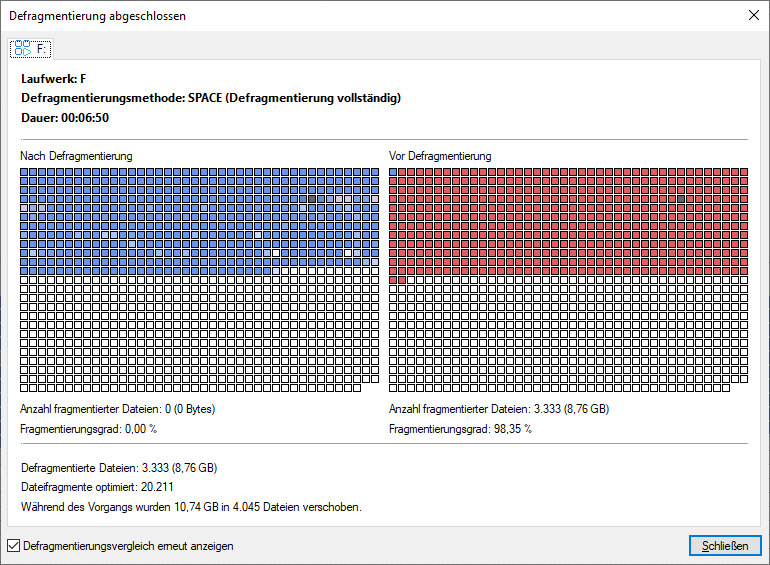
Nach Abschluss steht Ihnen auch hier ein detaillierter Statusbericht zur Verfügung.
Wir wünschen Ihnen viel Freude mit O&O Defrag!
Weitere Tipps und Tricks finden Sie auf unserer Produktseite:
https://www.oo-software.com/de/products/oodefrag